trae 使用figma mcp
发表于:2026-02-07浏览:82次TAG:
# Figma AI Bridge 配置指南
## 1. 环境准备
### 1.1 安装 nvm
### 1.2 安装 Node.js 20 版本
```bash
nvm install 20
```
### 1.3 切换到 Node.js 20 版本
```bash
nvm use 20
```
### 1.4 安装 TRAE IDE
前往 [TRAE CN 官网](https://www.trae.com.cn/?utm_source=content&utm_medium=doc_mcp&utm_campaign=figma),下载 TRAE IDE 的安装包并安装到你的计算机。
## 2. 获取 Figma 的 Access Token
配置 Figma AI Bridge 时,需要填入你的 Figma Personal Access Token。你可以在 Figma 安全设置中心获取它,步骤如下:
1. 登录 [Figma](https://www.figma.com/)。
2. 点击页面左上角的用户头像,然后在菜单中选择 **Settings**。
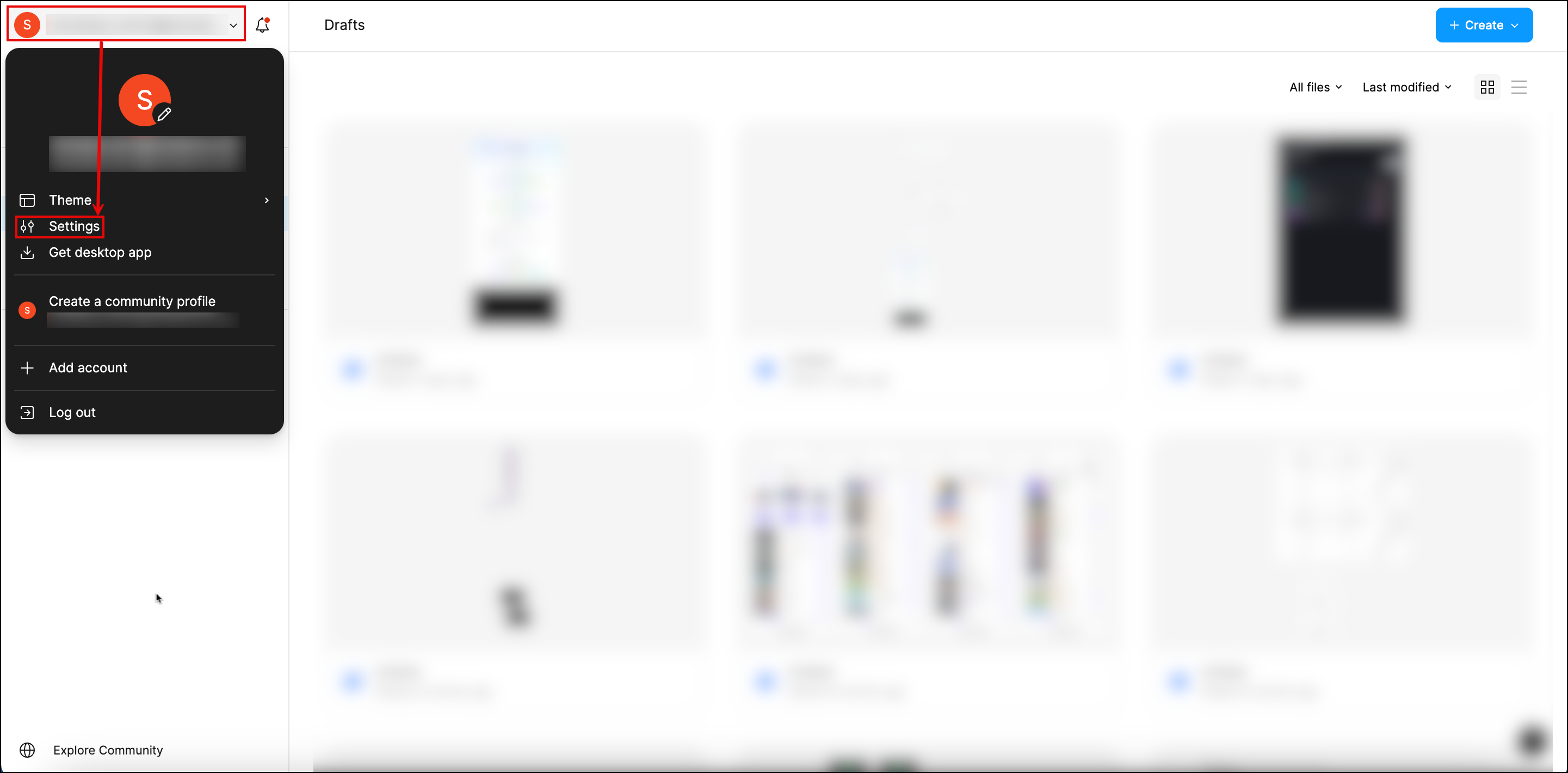
界面上会显示设置窗口。
3. 在窗口的顶部菜单中,选择 **Security**。
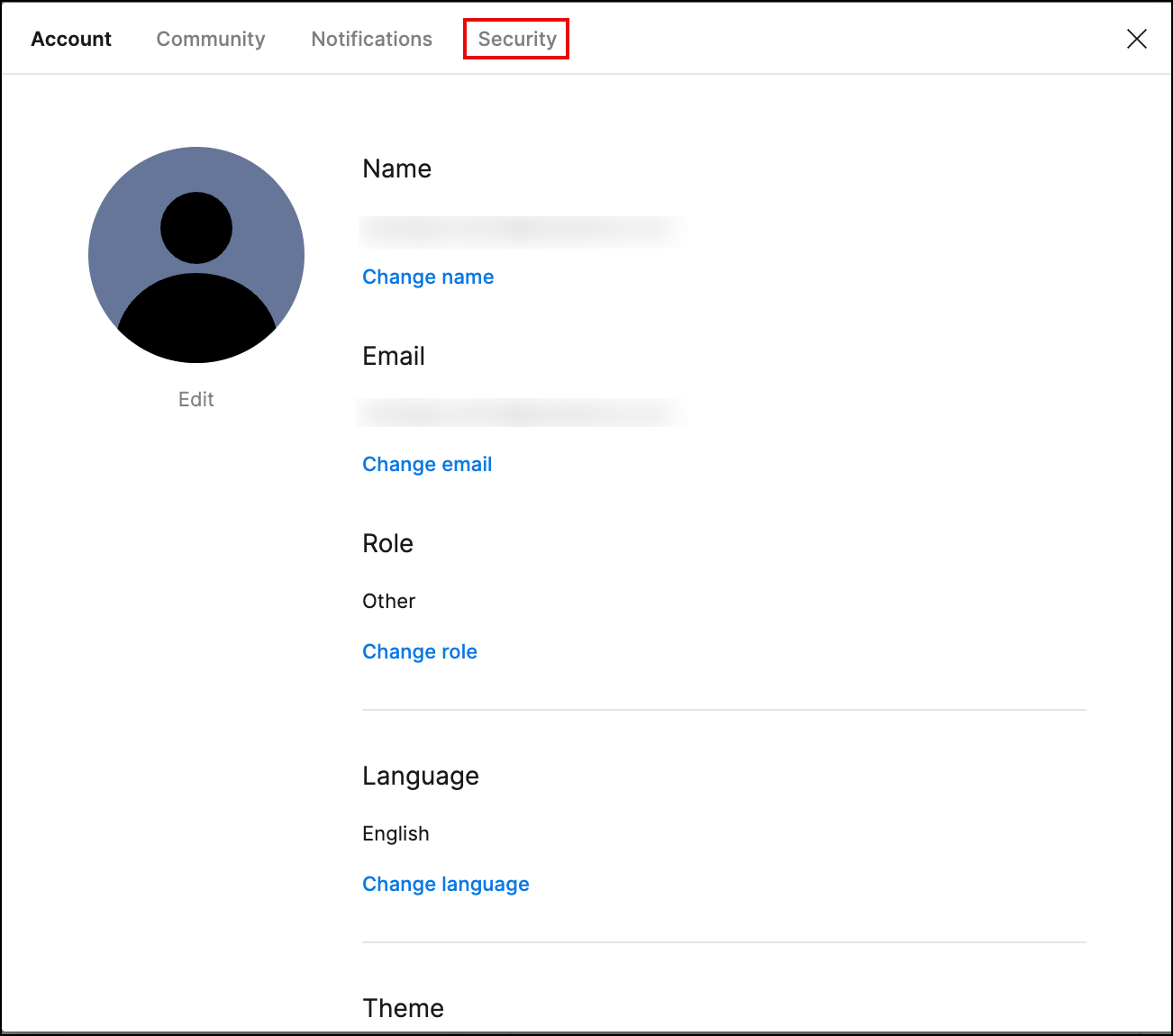
你将进入安全设置面板。
4. 移动至 **Personal access tokens** 部分,然后点击 **Generate new token** 按钮。
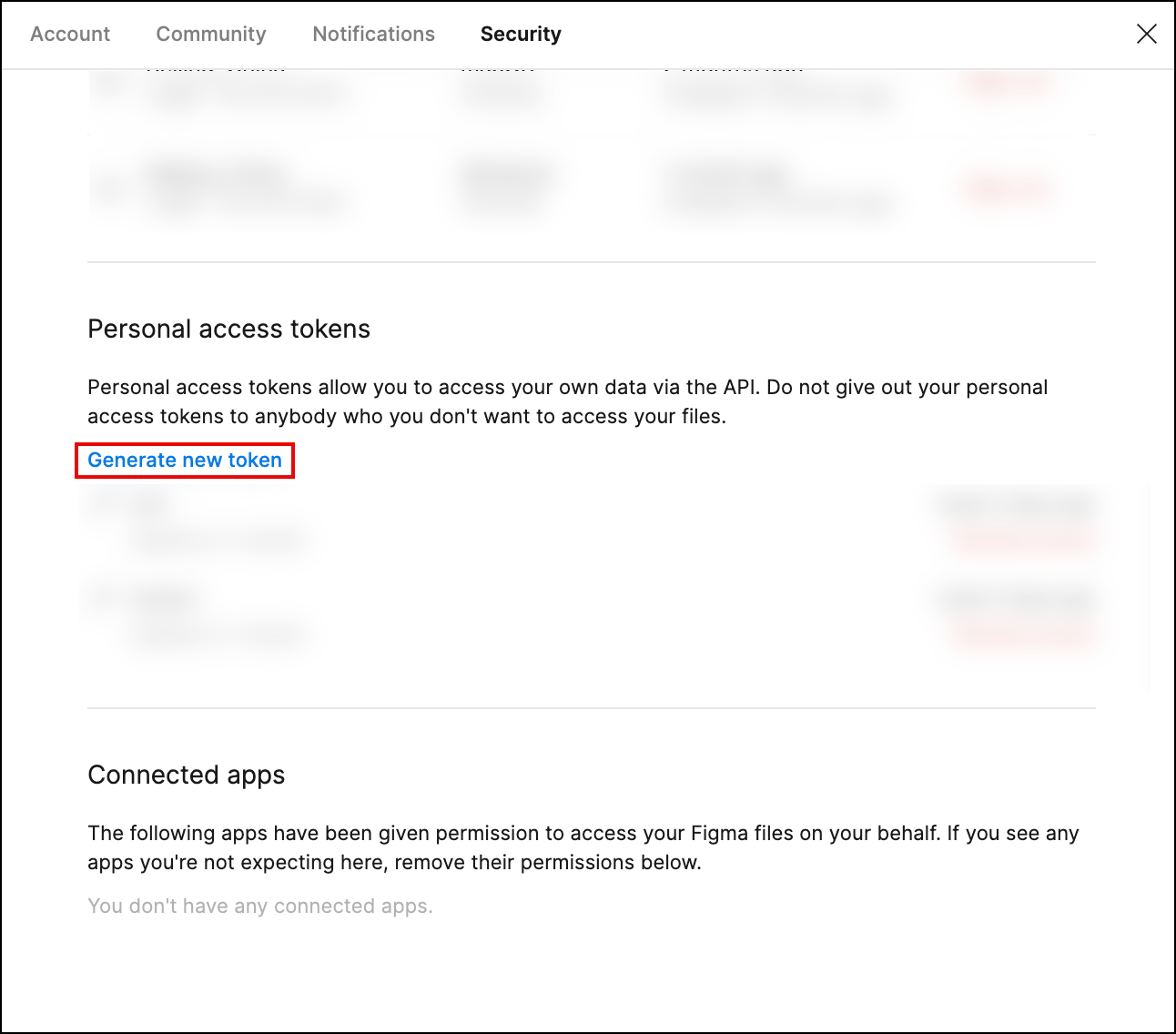
界面上会显示 **Generate new token** 弹窗。
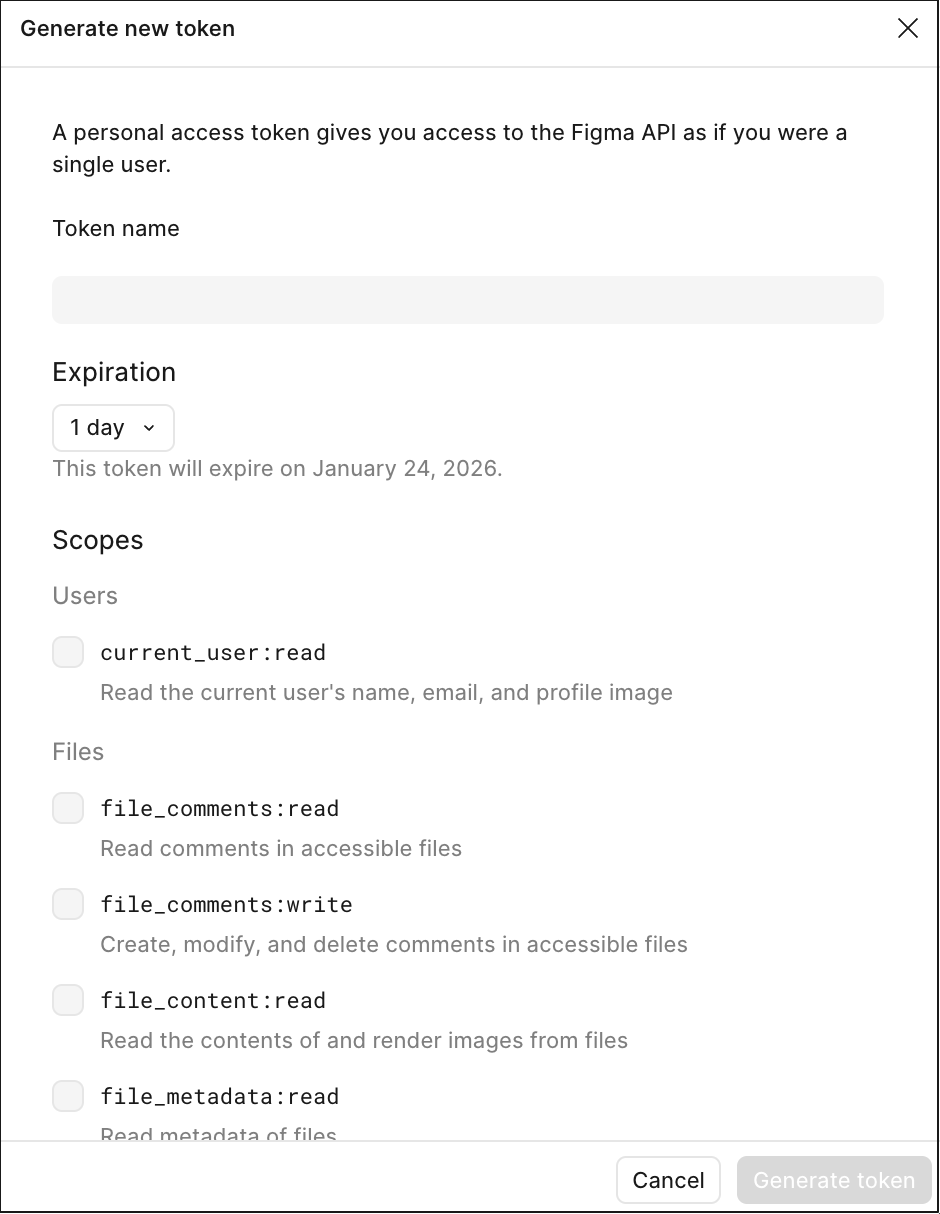
5. 配置你的 Figma Personal Access Token:
1. 输入 Token 的名称。
2. 设置 Token 的有效期。
3. 勾选所有权限。
4. 点击窗口底部的 **Generate token** 按钮。
## 3. 添加 MCP Server - Figma AI Bridge
1. 打开 TRAE IDE。
2. 进入设置中心:
- 在 IDE 模式界面中,点击界面右上角的 **设置** 图标。
- 或在 SOLO 模式界面中,点击对话面板右上角的 **设置** 图标。
3. 在左侧导航栏中,选择 **MCP**,打开 **MCP** 窗口。
4. 在 **MCP** 窗口的右上角,点击 **添加** > **从市场添加**。若你是首次添加 MCP Server,还可以直接点击窗口中部的 **从市场添加** 按钮。
你将进入 MCP 市场。
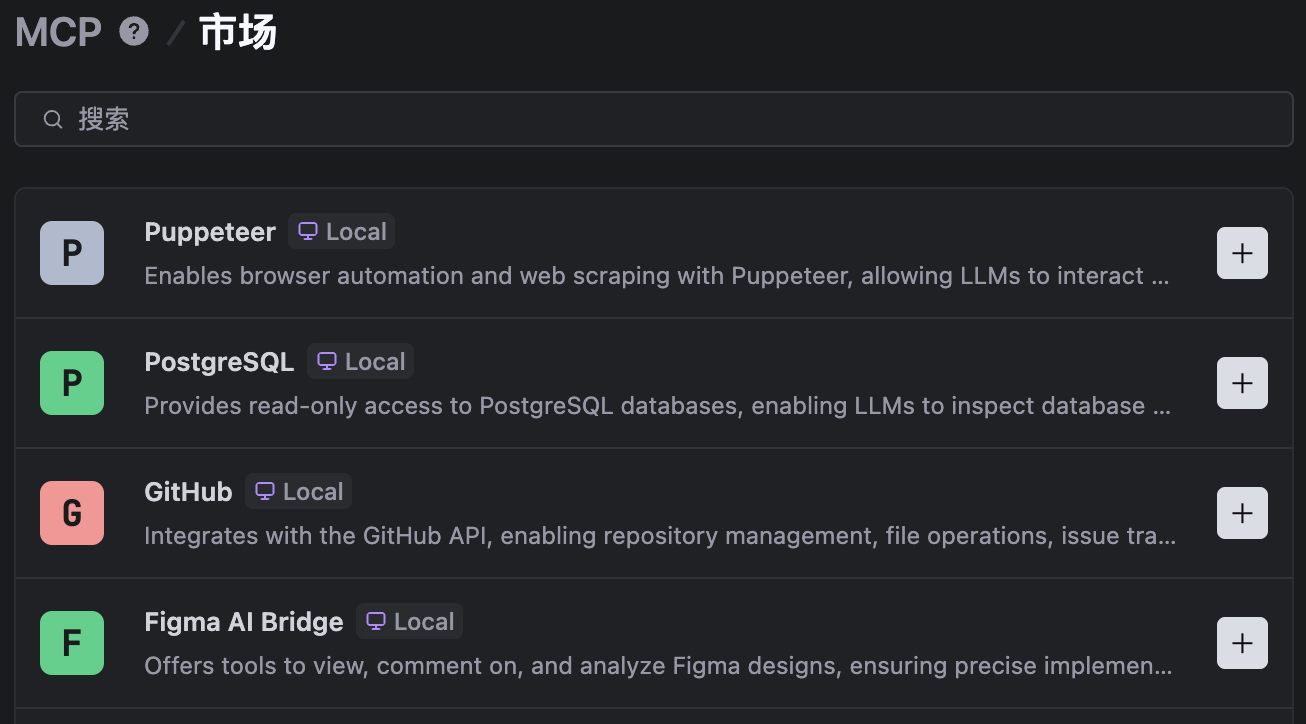
5. 在 MCP 市场中找到 Figma AI Bridge。
6. 点击右侧的 **+** 按钮。
7. 在弹窗中,输入先前在 Figma 页面上创建的 Figma Personal Access Token。
8. 点击 **确认** 按钮。
MCP Server - Figma AI Bridge 配置完成,并已自动添加至内置智能体 - Builder with MCP。
## 4. 创建自定义智能体并为其配置 Figma AI Bridge
智能体(Agent)是你面向不同开发场景的编程助手。你可以创建自定义智能体,通过灵活配置提示词和工具集,使其更高效地帮你完成复杂任务。
1. 在 AI 对话输入框中输入 **@**,然后点击浮起面板底部的 **创建智能体** 按钮。
你将进入 **创建智能体** 面板。
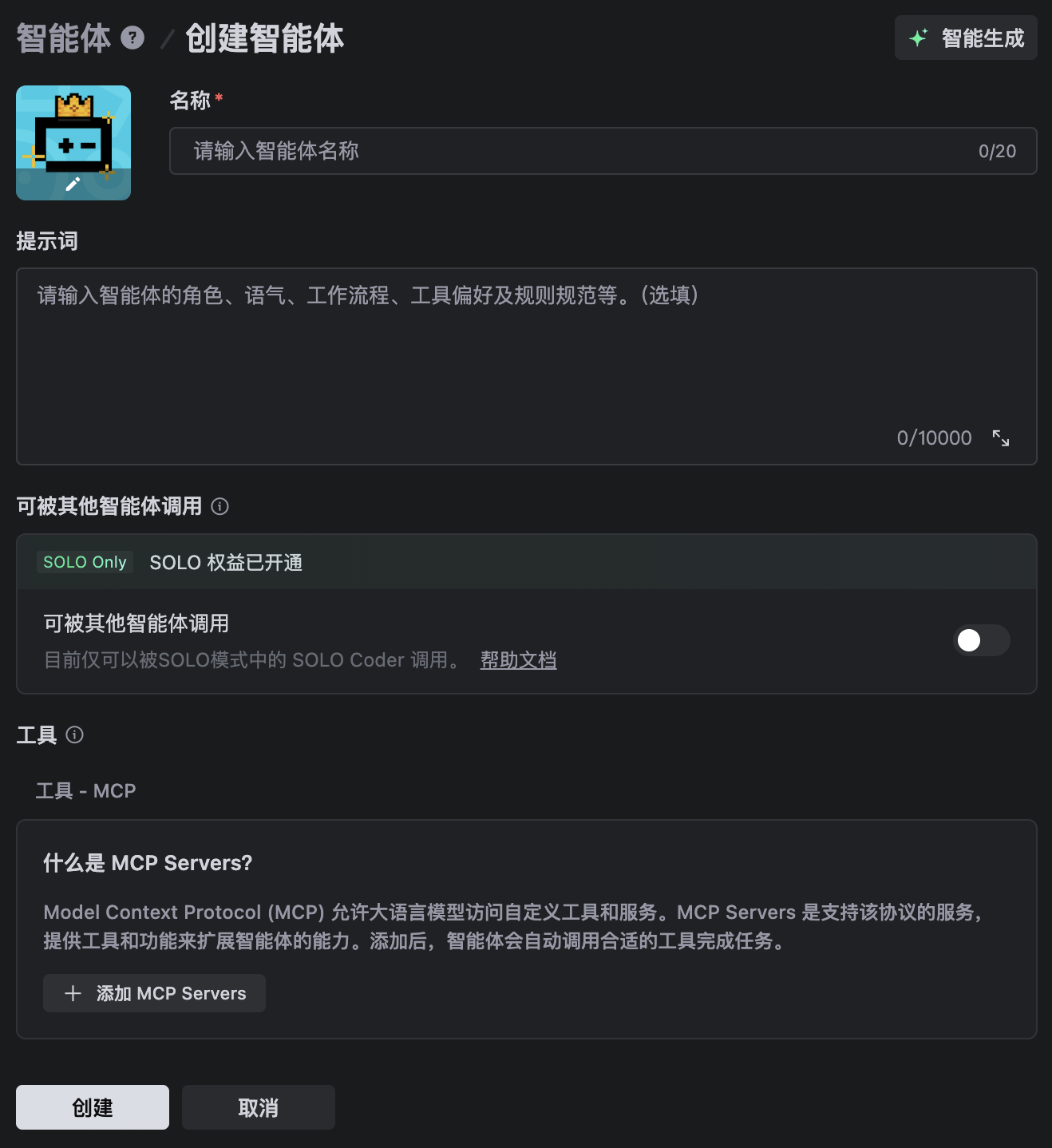
2. 配置该智能体:
1. (可选) 上传智能体的头像。
2. 输入智能体的名称(例如:Figma 助手)。
3. (可选) 配置智能体的提示词。参考提示词如下,你可以直接使用或根据需求定制:
```text
根据用户提供的 Figma 链接,精准还原 UI 设计,生成响应式的 HTML 格式的前端页面代码。代码结构清晰,视觉细节与设计稿高度一致。禁止擅自修改设计内容,确保忠实还原。
```
4. 在 **工具-MCP** 部分,仅勾选 **Figma AI Bridge**。
5. 在 **工具-内置** 部分,勾选 **阅读**、**编辑**、**终端**、**预览**、**联网搜索**。
6. 点击底部的 **创建** 按钮。
配置了 Figma AI Bridge 的智能体创建成功。你可以点击 **立即使用** 按钮,开启与智能体的对话。