springboot整合七牛云实现图片上传
发表于:2022-01-04浏览:55次
之前有在springboot上用过七牛云实现图片上传,今天因为某些原因又重新使用了下七牛云因此想总结下七牛云
详细步骤
1.申请七牛云账号并实名认证
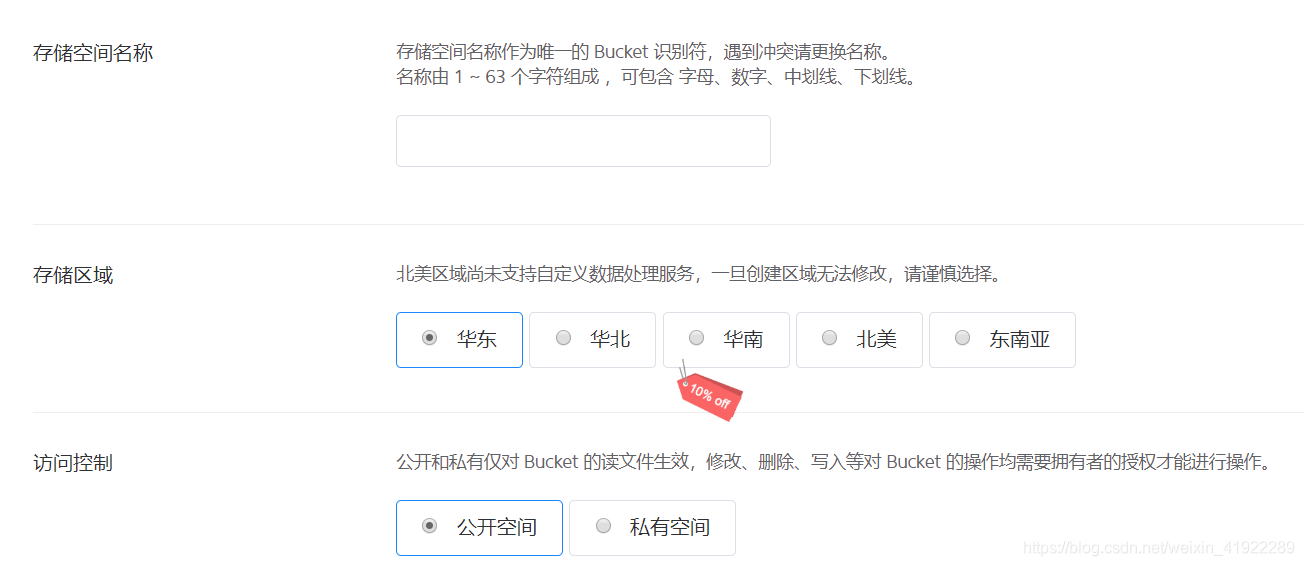
2.申请存储空间
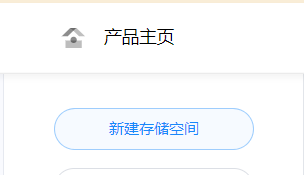
完善存储空间名并选择地区
3.springboot整合七牛云实现图片上传
1.导入maven依赖
<!-- 七牛云 -->
    <dependency>
        <groupId>com.qiniu</groupId>
        <artifactId>qiniu-java-sdk</artifactId>
        <version>[7.2.0, 7.2.99]</version>
    </dependency>
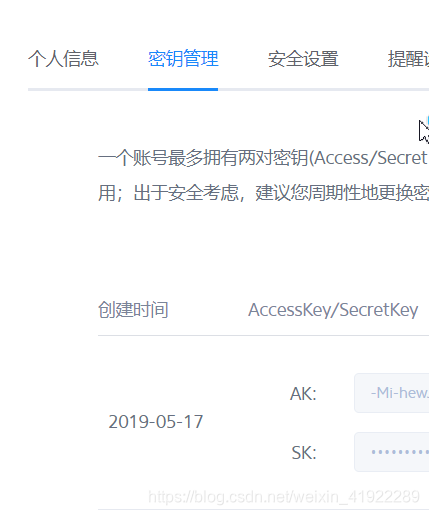
2.获取Access_Key,和SECRET_KEY
可以到七牛云控制台个人中心密钥管理获取
3.编写七牛云工具类实现图片上传
@Slf4jpublic class QiniuUtils {
// 设置需要操作的账号的AK和SK
private static final String ACCESS_KEY = TestQiniuConfig.AK;
private static final String SECRET_KEY = TestQiniuConfig.SK;
// 要上传的空间名称
private static final String BUCKETNAME = TestQiniuConfig.BUCKET;
// 密钥
private static final Auth auth = Auth.create(ACCESS_KEY, SECRET_KEY);
// 外链默认域名
private static final String DOMAIN = TestQiniuConfig.DOMAIN;
/**
 * 将图片上传到七牛云
 */
public static String uploadQNImg(FileInputStream file, String key) {
    // 构造一个带指定Zone对象的配置类, 注意这里的Zone.zone0需要根据主机选择
    Configuration cfg = new Configuration(Zone.zone2());
    // 其他参数参考类注释
    UploadManager uploadManager = new UploadManager(cfg);
    // 生成上传凭证,然后准备上传
    try {
     //    Auth auth = Auth.create(ACCESS_KEY, SECRET_KEY);
        String upToken = auth.uploadToken(BUCKETNAME);
        try {
            Response response = uploadManager.put(file, key, upToken, null, null);
            // 解析上传成功的结果
            DefaultPutRet putRet = new Gson().fromJson(response.bodyString(), DefaultPutRet.class);
            String returnPath = DOMAIN + "/" + putRet.key;
            // 这个returnPath是获得到的外链地址,通过这个地址可以直接打开图片
            return returnPath;
        } catch (QiniuException ex) {
            Response r = ex.response;
            System.err.println(r.toString());
            try {
                System.err.println(r.bodyString());
            } catch (QiniuException ex2) {
                //ignore
            }
        }
    } catch (Exception e) {
        e.printStackTrace();
    }
    return "";
}
}
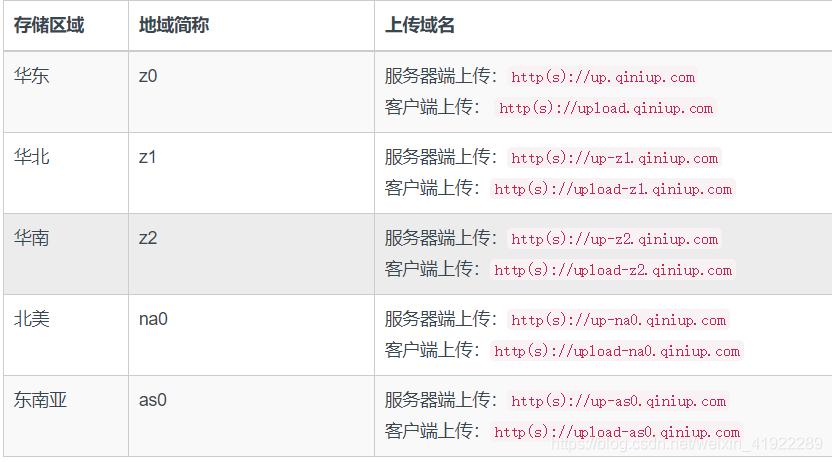
关于地区的编码 可查看官方文档七牛云
// 构造一个带指定Zone对象的配置类, 注意这里的Zone.zone0需要根据主机选择
    Configuration cfg = new Configuration(Zone.zone2());
4.controller层编写
@Slf4j
@Controller
@RequestMapping("/qiniu")public class TestQiNiuController {
@RequestMapping("/toIndex")
public String index(){
    return "img";
}

@ResponseBody
@RequestMapping(value = "/image", method = RequestMethod.POST)
private String postUserInforUpDate(HttpServletRequest request, @RequestParam("file") MultipartFile multipartFile) throws IOException {
    // 用来获取其他参数
    MultipartHttpServletRequest params = ((MultipartHttpServletRequest) request);
    String name = params.getParameter("username");
    if (!multipartFile.isEmpty()) {
        FileInputStream inputStream = (FileInputStream) multipartFile.getInputStream();
        String path = QiniuUtils.uploadQNImg(inputStream, PictureUtil.getRandomFileName()); // KeyUtil.genUniqueKey()生成图片的随机名
        System.out.print("七牛云返回的图片链接:" + path);
        return path;
    }
    return "上传失败";
}
图片上传成功后,idea控制台会返回一个图片的外网链接,前台可以通过这个外网链接获取到图片显示到前台
关于图片访问的外网链接是拼接出来的,通过解析上传成功的结果和七牛云配置的外网链接(默认是http://prom5oysi.bkt.clouddn.com)
Response response = uploadManager.put(file, key, upToken, null, null);
            // 解析上传成功的结果
            DefaultPutRet putRet = new Gson().fromJson(response.bodyString(), DefaultPutRet.class);
            String returnPath = DOMAIN + "/" + putRet.key;
            // 这个returnPath是获得到的外链地址,通过这个地址可以直接打开图片
            return returnPath;
5.前台html和js
<!DOCTYPE html>
<html>
<head>
<meta charset="utf-8">
<title>demo</title>
<link rel="stylesheet" href="https://cdn.staticfile.org/twitter-bootstrap/3.3.7/css/bootstrap.min.css">
<script src="https://cdn.staticfile.org/jquery/2.1.1/jquery.min.js"></script>
<script src="https://cdn.staticfile.org/twitter-bootstrap/3.3.7/js/bootstrap.min.js"></script>
</head>
<body>
<script>
/**
* 上传图片
*/
function uploadImg(){
/**
* formData在jquey中使用需要设置:
* processData: false, // 告诉jQuery不要去处理发送的数据
* contentType: false // 告诉jQuery不要去设置Content-Type请求头
* @type {null}
*/
var fd = new FormData();
// 第一个参数为controller 接收的参数名称 , input的id
fd.append("file", document.getElementById("inputId").files[0]);
$.ajax({
url:"http://localhost:8082/all/qiniu/image",
type:"post",
data:fd,
processData:false,
contentType:false,
success:function(res){
console.log(res);
if (res.status.code == 0) {
if (!$('#img').empty()) {
$('#img').empty();
}
// 这一串代码复制不上来 ,截图在下面
$('#img').append(" ");
} else {
alert("图片上传失败");
}
},
dataType:"json"
})
}
</script>
<div id="img">
<input type="file" name="text" id="inputId">
<input type="submit" onclick="uploadImg()">
<!-- 图片链接 -->
<img src="http://prom5oysi.bkt.clouddn.com/pciture9366020190518" width="1000px">
</div>
</body>
</html>6.控制台查看上传结果
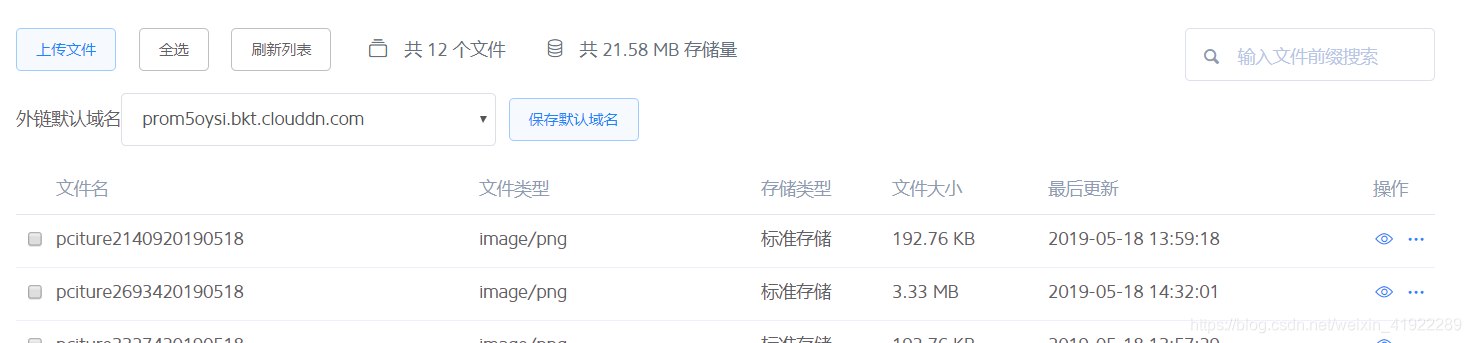
上传完成后可以到七牛云控制台查看上传结果